Informatika, Teknologi, dan Informasi Umum terbaru yang di ulas secara informatik

This is default featured slide 1 title

Go to Blogger edit html and find these sentences.Now replace these sentences with your own descriptions.This theme is Bloggerized by Lasantha Bandara - Premiumbloggertemplates.com.

This is default featured slide 2 title

Go to Blogger edit html and find these sentences.Now replace these sentences with your own descriptions.This theme is Bloggerized by Lasantha Bandara - Premiumbloggertemplates.com.

This is default featured slide 3 title

Go to Blogger edit html and find these sentences.Now replace these sentences with your own descriptions.This theme is Bloggerized by Lasantha Bandara - Premiumbloggertemplates.com.

This is default featured slide 4 title

Go to Blogger edit html and find these sentences.Now replace these sentences with your own descriptions.This theme is Bloggerized by Lasantha Bandara - Premiumbloggertemplates.com.

This is default featured slide 5 title

Go to Blogger edit html and find these sentences.Now replace these sentences with your own descriptions.This theme is Bloggerized by Lasantha Bandara - Premiumbloggertemplates.com.

Showing posts with label computer. Show all posts

Thursday, January 20, 2022

cara mudah memisahkan nama depan dan belakang secara otomatis

 Mengolah data di microsoft excel di mata kita yang awam akan sangat sulit untuk digunakan apalagi tidak memiliki ilmu dasar dibidang komputer sehingga lebih menyulitkan untuk mengoperasikan dan menggunakan produk dari microsoft ini, namun tidak perlu khawatir karena banyak tutorial terbaik yang sudah mengemas materi dengan sangat mudah dimengerti.

salah satunya cara memisahkan nama depan dan nama belakang dalam tabel microsft excel, dan kali ini tanpa harus menggunakan rumus yang sering digunakan saat mengolah data menggunakan microsoft excel.

adapun tatacaranya dapat dilihat pada video dibawah ini, semoga membantu.


Monday, April 13, 2020

Membuat Hyperlink dan Running text di power point

Hyperlink
Merupakan fasilitas yang disediakan dalam Microsoft office besutan dari Microsoft Corporation tak terkecuali juga terdapat pada ms power point yang dimanfaatkan untuk memudahkan dalam pemanggilan berkas baik di luar file maupun didalam dokumen itu sendiri. Teks atau objek dapat dikaitkan sebagai alat akses sehingga pembuatan dari hyperlink di power point menjadii lebih mudah dan dengan hyperlink presentasi akan lebih terlihat professional dan pastinya lebih menarik.
Berikut tata cara membuat dan mengatur hyperlink di paket aplikasi power point.
Membuat hyperlink menggunakan shape :
1.       Bukalah paket aplikasi powerpoint atau bukalah file power point yang telah tersimpan sebelumnya.
Dengan cara klik ikon atau menggunakan taskbar yang ada di layar computer dimana ikon P merupakan lambang untuk aplikasi ini.
2.       Dalam mengatur atau membuat hyperlink ada baik didalamnya terdapat minimal 2 slide
3.       Buatlah dokumen dengan slide seperti berikut :
Slide pertama
   
Slide ke dua

Dan slide 3

4.       Dari slide 1 diatas
a.       Klik tombol pengertian
b.      Klik insert
c.       Klik hyperlink

d.      Dari jendela diatas  klik place in this document
e.      Di kolom select a place in this document pada grup slide titles klik no 2 pengertian
f.        Lalu klik ok,
Setelah klik ok maka akan diabawa ketampilan utama lembar kerja
Untuk menjalankannya silahkan klik F5 atau slide show
g.   Untuk tombol komponen/home/ikon next/ikon back ikuti langkah langkah diatas dan disesuaikan dengan slide tujuan

Membuat running text
Running text merupakan tampilan teks berjalan di slide power point di saat presentasi dilakukan
Adapun langkah langkahnya sebagai berikut :
1.       Klik insert
2.       Klik text box
3.       Tuliskan kata yang akan digunakan
4.       Untuk memberikan efek menarik ada sebaiknya melakukan variasi pada kata/tulisan tersebut dengan cara Klik kata yang telah dibuat kemudian klik menu format
Di jendela format terdapat beberapa toolbar seperti insert shapes, shapes styles, wordart styles arrange, dan size yang memiliki fungsi masing-masing. Setelah melakukan pengaturan selanjutnya
5.       Klik menu animation
6.       Klik animation pilih jenis fly in
7.       Effect option untuk mengatur arah animasi, klik from right yang berikon tanda panah mengarah ke kanan
8.       Di jendela animation pane klik tanda panah kebawah dan klik Effect Options

9.       Di jendela fly in aturlah seperti berikut:

10.   Jika sudah selesai silahkan akhiri dengan tombol ok

Langkah selanjutnya adalah tarik text box hingga keluar dari slide seperi berikut ini:

Selanjutnya klik slide show atau f5

Demikian

Untuk lebih jelasnya silahkan simak video berikut :

Monday, April 6, 2020

Syntax dasar Bahasa Pemrograman Phyton

Coba bandingkan dari penulisan beberapa kode progam berikut ini, apa tanggapan mu dengan scrip dibawah ini :

//C++
#include <iostream>
Using namespace std;
Int main() {
Cout << “Hello, Siapa nama kamu ?” ;
            Return 0;
}

//java
Class Hai
{
            Public static void main(String args [] )
            {
                        System.out.println(“Hello, Siapa nama kamu ?”);
            }
}


#Python
Print (“Hello, Siapa nama kamu ?”)

Menurut mu mana yang lebih mudah sederhana namun memiliki tujuan yang sama dan hasil yang sama, sudah barang tentu phyon yang hanya memasukkan kode program sederhana tanpa banyak menghapal sintax progam.
Syntax dari bahasa pemrograman python diantaranya
1.       Print
Perintah yang digunakan Untuk mencetak atau menampilkan suatu objek yang ditentukan ke perangkat keluaran yakni layar atau ke file teks. Adapun bentuk penulisannya sederhana yakni print(). Sedangkan objek yang akan di cetak diletakkan di dalam kurung dimana menggunakan tanda objek diawali dan diakhiri dengan tanda “, namun ada beberapa versi python tidak perlu menggunakna tanda “”.
print(“Hello, Siapa nama kamu ?”)
print(“sedang belajar bahasa pemrograman Python”)

2.       Python case sensitive (penggunaan huruf besar dan huruf kecil)
Penggunaan case sensitive dalam bahasa pemrograman python harus difahami karena jika tidak tahu maka yang tampil adalah pesan error, seperti penulisan kata print (). Coba praktekkan script berikut:
Print(“Hai, Apakabar”)
print(“Hai, Apakabar”)
PRINT(“Hai, Apakabar”)
Apa yang terjadi dengan hasil penulisan script diatas ?

3.       Komentar
Merupakan kode yang digunakan didalam penulisan script bahasa pemrograman Python diman apabila menggunakan kode tersebut tidak akan di eksekusi atau dianggap sebuah scrip program, komentar berfungsi untuk memberikan sebuah pesan kepada programmer akan sesuatu hal dan sebagai pengingat apabila suatu waktu akan di edit ulang penulisan program.
Untuk membuat komentar didalam scrip program cukup menuliskan tanda # kemudian di ikuti dengan tulisan yang diinginkan. Seperti

#komentar untuk mengingatkanku
#pada bagian ini tidak akan di eksekusi oleh program
#pada bagian ini tidak akan ditampilkan pada layar setelah di running
#walaupun menulis banyak hal akan tetap dianggap tidak ada
print(“apakah tulisan diatas ikut tampil ?”)
#mungkin saja akan tampil jika tanda pagar dihilangkan
#dan diganti dengan tulisan print
print(“tulisankan nama kamu disini”)
#apakah faham !
print(12345)


Sunday, March 22, 2020

Pengaturan lembar kerja menjadi portrait dan landscape

Orientasi kertas merupakan layout yang akan tampil pada saat pengetikan dan hasil pada saat di cetak menggunakan perangkat printer diman pengaturan lembar kerja di microsoft word ini dapat diatur berdasarkan kebutuhan, dimana orientasi kertas pada Ms. Word terdiri daridua jenis yakni portrait dan landscape. 
Portrait merupakan orientasi lembar kerja memanjang kebawah  atau vertikal yang biasa digunakan untuk melakukan pengetikan seperti buku, artikel dan lain-lain sedangkan landscape untuk mengatur lembar kerja menjadi horizontal atau mendatar yang biasa digunakan untuk membuat area lembar kerja menjadi lembar ke samping. namun bagaimana jika didalam sebuah file terdiri dari 2 orientasi ?. Hal itu dapat dilakukan dengan menggabungkan dua orientasi tersebut dalam satu file, adapun langkah-langkahnya terdapat dibawah ini.
Berikut langkah terbaik dalam menggabungkan dua orientasi dalam satu file:
1.      Klik Menu Page Layout
2.      Klik margin pada Grup Page Setup
3.      Klik Custom Margin

4.      Akan terdapat tab margin, paper, layout
pada tab margin pada grup orientation jika pada kertas selanjutnya akan berbeda dengan sebelumnya klik orientasi yang akan dibuat berbeda missal sebelumnya adalah protrait dan selanjutnya adalah landscape maka pada grup orientation klik landscape
5.      Selanjutnya pada grup preview akan ditampilkan bentuk kertas menjadi landscape
6.      Pada Apply To ganti menjadi This Pont Forward
7.      Klik ok
Setelah melakukan pengaturan diatas maka tampilan lembar kerja akan berubah menjadi Portrait (memanjang kebawah) dan lembar selanjutnya menjadi Landscape (mendatar).
Apabila terdapat Saran silahkan untuk membuat coment di bawah ini.

Menampilkan pembatas pengetikan dan ruler Ms Word

1.      Menampilkan penggaris (Ruler)
Bagi sebagian orang yang masih pemula ruler atau penggaris sangat berguna diantaranya dalam membantu memberikan pengaturan jarak antar baris atau kolom dan juga dapat membantu dalam menentukan lompatan tabulasi salah satunya dalam melakukan pengaturan terhadap pengetikan dan pembuatan daftar isi.
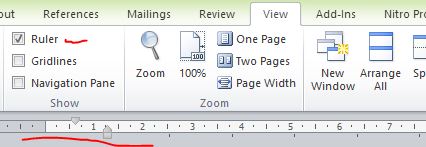
Cara menampilkan ruler/penggaris sebagai berikut:
a.       Klik menu View
b.      Ceklis Ruler untuk menampilkan ruler, sedangkah unceklist untuk menghilangkan penggaris
Maka akan ruler akan tampil seperti berikut:


2.      Cara merubah satuan ruler (cm, inci, mm) dan menampilkan teks boundaries
Pernahkah mengalami masalah dengan satuan ruler dalam mengatur margin ? terkadang menggunakan cm, inci, mm dan lain lain. Selain masalah itu, pernahkah melihat atau menemukan pada lembar kerja terdapat pembatas pengetikan yang ditandai dengan titik titik di kiri, kanan, atas dan bawah atau bahkan sama sekali tidak ada ? itu disebut dengan garis pembatas (text boundaries). Untuk melakukan pengaturan pada kedua masalah diatas adalah sebagai berikut:
A.      Klik menu File
B.      Klik Option
C.      Klik Advanced
D.      Pada tampilan sebelah kanan cari Show Document Contents
E.       Kemudian Ceklist Show Text Boundaries (Untuk menampilkan pembatas pengetikan)
F.       Kemudian pada tampilan Display
G.     Pada sub Show measurement in unit of: pilih satuan ruler yang diinginkan (Centimeters, Inci, Milimeter)
H.     Setelah mengatur keduanya lalu klik OK

Membuat daftar isi dengan mudah

Didalam sebuah pekerjaan sangat dibutuhkan ketelitian agar mendapatkan hasil yang terbaik hal ini merupakan tujuan dan harapan dari setiap orang yang tidak ingin repot-repot dalam mengolah data, tak terkecuali terkadang dalam memberikan nomor halaman pada daftar isi. Terkadang didalam daftar isi  nomor halaman tidak sesuai dengan hasil cetakan, banyak faktor yang dapat mempengaruhi hal ini seperti adanya perbaikan isi dari tulisan sehingga membuat suatu halaman menjadi bertambah atau berkurang yang nantinya sangat berdampak pada perubahan daftar isi. Apabila terdapat perubahan tersebut di halaman lembar kerja membuat daftar isi harus di perbaiki ulang dan disesuaikan dengan halaman yang sebenarnya namun karena terburu-buru membuat hal tersebut tidak dapat diperbaiki.  
Nomor halaman didaftar isi merupakan petunjuk penting dan sangat mempermudah dalam pencarian data dalam suatu file baik berupa makalah, buku, prosiding, brosur dan sebagainya yang memiliki banyak lembaran dan tidak efiisen apabila harus membuka perhalaman atau persatu satu halaman dapat membuang-buang waktu percuma, untuk itu peranan daftar isi sangat diperlukan.
Ada beberapa cara yang dapat dilakukan apabila ingin membuat ketikan menjadi rapi dan baik tak terkecuali untuk membuat halaman daftar isi. Khusus untuk membuat daftar isi dapat menggunakan fasilitas Tabulasi Dan Heading Style yang sudah disediakan oleh Microsoft Office, atau ada cara lain yang dapat digunakan lebih efisien dan simple. Berikut akan disampaikan tatacara membuat daftar isi menggunakan Tabulasi dan Heading Style :

A.      Tabulasi
Teknik ini menggunakan tabulasi dan pemahaman tentang ruler (mistar/penggaris) dapat dilakukan (untuk menampilkan ruler dapat di klik disini) pengaturannya sebelum atau setelah mengetik isi dari halaman daftar isi. Adapun tatcaranya sebagai berikut:
1.       Sebelum pengetikan hasil daftar isi
a.        Klik menu Home
b.       Klik tanda panah pada grup paragraph

c.        Klik tombol Tabs, maka akan tampil pengaturan paragraph yang berisi :
·         Pada kolom Tab Stop Position masukkan angka yang diinginkan, sebelum menentukan angka pemberhentian tabulasi ada baiknya perhatikan ruler (penggaris) pada tampilan layar komputer yang sedang digunakan.
·         Aligment, pilih perataan yang diinginkan namun dalam praktek kali ini dengan memilih right, maksudnya adalah perataan akan dimulai dari sebelah kanan
·         Leader, berfungsi untuk menampilkan tanda pada hasil tabulasi. Yang terdiri dari beberapa jenis dan di sesuaikan dengan keinginan. Namun jika memilih none maka tidak akan ditampilkan tanda.
·         Klik tombol set


d.      Klik Ok, untuk menyelesaikan pengaturan
Selanjutnya akan dibawa kembali kelayar awal, selanjutnya ketiklah isi dari halaman daftar ini sedangkan untuk melihat hasil dari pengaturan tersebut tekan Tab pada keyboard maka akan tampil tanda “titik-titik”, contoh sebagai berikut

Kata Pengantar ………………………………………………………………….  1

2.       Sesudah pengetikan hasil daftar isi (diakhir pengetikan)
a.        Blok teks dalam daftar isi
b.       Kemudian lakukan langkah diatas

B.       Heading Style
Terdapat dua langkah yang harus dilakukan untuk menggunakan Heading Style
1.       Menerapkan Heading Style
a.        Klik menu Home
b.       Pada grup Styles klik heading 1  kemudian ketikkan kalimat/teks missal: BAB I Pendahuluan, lakukan langkah ini untuk setiap teks yang akan ditampilkan pada halaman daftar isi.
2.       Menampilkan ke dalam halaman daftar isi
1.       Pada halaman yang ditunjuk untuk menampilkan daftar isi klik menu References
2.       Pada grup Table of Contents klik Table of Contents maka akan diberikan pilihan style seperti automatic table 1, automatic table 2, insert tabel of contents..
3.       Pilih salah satu style diatas, maka akan tampil daftar isi sekaligus akan menampilkan nomor halaman untuk setiap teks yang telah diberi heading

Baca juga:
1. Menampilkan Text Boundaries dan Ruler Ms Word
2. Pengaturan Multi Orientasi Kertas dalam Lembar Kerja

Wednesday, March 11, 2020

Dasar dasar dalam program Pyton

Pengenalan menggunakan python, hal hal dasar yang harus di fahami dalam menggunakan bahasa pemrograman Python.
1.       Tipe data teks gunakan tanda kutip ‘/”
2.       Untuk tipe data angka tidak menggunakan ‘/”
3.       \n untuk membuat baris baru
4.       Pembuatan variabel dalam pyton tidak boleh menggunakan spasi
5.       Type data
Number :
Int, float, complex


Sedangkan berikut menulis scrip dalam bahasa pemrograman python

Perintah print untuk menampilkan variabel yang dibuat sebelumnya
# dengan variabel
X =” belajar pyton”
Print (x)
Belajar python

#tanpa variabel
Print (‘belajar python’)
Belajar python

Cara membuat huruf kapital dengan menggunakan perintah .capitalize() :
X = ‘dunia baru’
x.capitalize()

cara melihat type suatu data :
x= (‘bengkulu”)
type (x)

cara menggabungkan variable dan type data:
x = “Bengkulu”
print (x + “kota”)
akan berubah menjadi
Bengkulu kota

Cara membuat baris baru dengan menggunakan \n :
print ('bengkulu adalah \n kota pelajar\n dijuluki kota \n raflesia')

mengganti tulisan dalam variabel menggunakan instruksi replace:
u = (‘belajar’)
u.replace(‘belajar’,’study’)

Saturday, November 2, 2019

formasi kemenkumham batas usia 33 tahun

Proses pendaftaran penerimaan CPNS tahun ini sudah mulai berlangsung, satu persatu instansi sudah menyampaikan perihal penerimaan tersebut melalui website masing-masing, kementerian hukum dan HAM tahun ini menerima sebanyak 4598 formasi yang di bagi kedalam 2 alokasi formasi yakni khusus terdiri dari cumlaude, disabilitas, putra putri Papua. Selain itu penerimaan untuk alokasi yang kedua adalah dari formasi umum.
Kualifikasi pendidikan dibuka dari SLTA  dengan total formasi sebanyak 2875 disebar ke 33 kanwil. Melalui akun resmi media sosial BKN telah merealese formasi tersebut 
Dan berdasarkan Pengumuman Nomor SEK.KP.02.01-745 Tentang Pelaksanaan Seleksi Calon Pegawai Negeri Sipil (CPNS) Kementerian Hukum dan Hak Asasi Manusia Republik Indonesia Tahun Anggaran 2019 bahwa usia maksimal untuk penerimaan CPNS kementerian hukum dan HAM 33 tahun untuk Formasi dokter, perawat dan sarjana (S1). Untuk syarat dan ketentuan lain dapat langsung mengunduh di laman CPNS.kemenkumham.go.id


Friday, November 1, 2019

pendaftaran penerimaan CPNS 2019

Penerimaan CPNS tahun 2019 akan segera di buka, menurut keterangan ynag di dapatkan dari web resmi Badan Kepegawaian Nasional (BKN) melalui akun Twitternya menyatakan bahwa pembukaan pendaftaran dilakukan pada tanggal 11 November 2019 ini, proses pendaftaran sama seperti tahun sebelumnya yakni  secara online.
Berdasarkan banyaknya permasalahan menyangkut pendaftaran pada tahun lalu maka kepala BKN Bima Haria Wibisana menyarakan agar kiranya memilih dengan tepat apa yang akan di lamar sebab untuk satu NIK hanya bisa mendaftarkan satu jabatan saja.
agar lancar dalam pendaftaran maka sebaiknya para pelamar untuk segera memastikan ke valid an status NIK di dukcapil setempat, hal ini jangan terjadi jika NIK yang bersangkutan tidka bisa terdeteksi oleh web pendaftaran CPNS.
Seperti yang di lontarkan salam mention Twitter oleh beberapa pengguna Twitter.
Semoga semua dilancarkan segala sesuatu dalam pendaftaran CPNS 2019.

Thursday, October 24, 2019

menghapus riwayat pencarian di aplikasi google play store

Riwayat pencarian merupakan jejak atau rekam aktifitas yang telah tertinggal saat aplikasi telah di tutup sehingga akan tampil kembali saat ranah atau bagian tersebut di gunakan. Hal ini sebagian orang sangat membantu namun tidak setiap orang yang memiliki pemikiran serupa sehingga ada beberapa orang jejak tersebut harus dihapus. 
untuk menghapus riwayat pencarian di aplikasi play store pada andorid adalah sebagai berikut.
1. Bukalah aplikasi play store
2. Masuk ke ranah pengaturan yakni dengan klik setelan
3. Klik hapus penelusuran lokal
Maka riwayat pencarian sebelumnya sudah tidak akan tampil pada saat anda mengklik kolom telusuri pada aplikasi play store.
Semoga bermanfaat.

Monday, March 25, 2019

Random Access Memory (RAM) dalam perangkat Teknologi

Random Access Memory yang sering dikenal dengan RAM merupakan perangkat komputer yang memiliki kemampuan menyimpan instruksi instruksi dari perintah yang diberikan user terhadap suatu program, instruksi instruksi tersebut akan disimpan kedalam media penyimpanan sementara agar disaat pengaksesan selanjutnya akan lebih mudah dan lebih cepat. Sifat penyimpanan menggunakan RAM adalah Volatile yang berarti data akan hilang apabila komputer tidak memiliki aliran listrik atau komputer dalam keadaan mati tidak beroperasi serta data akan dihapus dan ditulis dengan instruksi instruksi baru, maka dengan itu penentuan besar kecilnya kapasitas daya tampung dalam RAM harus di perhitungkan, seperti 2 Gb, 4 Gb dan seterusnya. Hal ini dimaksudkan untuk menyimpan unit data kedalam ram, semakin besar kapasitas yang dimiliki maka semakin banyak pula instruksi yang dapat disimpan dan digunakan dalam RAM. 
Berdasarkan bentuk dan perkembangannya bahwa RAM telah berevolusi seiring dengan perkembangan perangkat teknologi komputerisasi, berikut jenis-jenis RAM:
1.      D RAM (Dynamic Random Access Memory)
DRAM merupakan jenis RAM yang menyimpan setiap bit (bilangan biner) data pada kapasitor yang terpisah dalam sebuah IC. Pada prinsipnya DRAM merupakan memoriyang secara struktural sangat sederhana, untuk setiap bitnya terdapat sebuah transistor dan sebuah kapasitor jikan dibandingkan dengan perangkat SRAM yang harus memiliki enam transistor untuk setiap bitnya). Kondisi seperti ini membuat DRAM mampu menyimpan data dengan kepadatan yang sangat tinggi. Seperti halnya SRAM, memori ini tergolong volatile memory yang berarti bahwa data akan hilang apabila tidak memiliki asupan daya listrik atau computer dalam keaddan mati
DRAM adalah tipe RAM yang umum dipakai pada computer pribadi ( personal computer) client atau workstation, dan lain sebagainya hal ini disebabkan karena cukup ekonomisnya harga dari perangkat ini. Pada sebuah PC, DRAM dikemas dalam bentuk sebuah modul yang biasanya dikoneksikan pada motherboard.
Pada tahun 1966 DRAM ditemukan oleh Dr Robert Dennard di IBM Thomas J. Watson Research Center . Dia diberikan nomor paten US 3.387.286 pada tahun 1968. Kapasitor telah digunakan untuk skema memori sebelumnya seperti drum dari Komputer Atanasoff-Berry , yang tabung Williams dan tabung Selectron . Toshiba "Toscal" SM-1411kalkulator elektronik, yang diperkenalkan pada bulan November 1966, menggunakan bentuk RAM dinamis dibangun dari komponen diskrit.
Pada tahun 1969 Honeywell meminta Intel untuk membuat DRAM menggunakan 3 - transistor sel yang telah mereka kembangkan. Ini menjadi Intel 1102 (1024x1) pada awal 1970. Namun, 1102 memiliki banyak masalah, mendorong Intel untuk mulai bekerja pada desain diperbaiki sendiri, secara rahasia untuk menghindari konflik dengan Honeywell. Ini menjadi yang pertama yang tersedia secara komersial memori DRAM, Intel 1103 (1024x1), pada bulan Oktober 1970, meskipun masalah awal dengan hasil yang rendah sampai revisi kelima dari masker . The 1103 dirancang oleh Joel Karp dan ditata oleh Barbara Maness.

2.      SD RAM (Sychronous Dynamic Random Access Memory)
SDRAM pertama kali diperkenalkan pada tahun 1996. SDRAM adalah salah satu jenis kategori memori komputer solid state. Modul memori SDRAM banyak digunakan pada komputer tipe PC.
Pada komputer yang menggunakan produk mikroprosesor Intel, SDRAM ini sering dipasangkan dengan Pentium MMX, Pentium Pro, Pentium II, Pentium III, Celeron, beberapa dengan Pentium 4. Sedangkan pada komputer yang menggunakan produk mikroprosesor AMD, SDRAM sering dipasangkan dengan AMD Athlon dan Duron.
SDRAM pertama kali diperkenalkan kecepatan 66 MHz yang kemudian lebih dikenal dengan SDRAM PC-66. PC-66 SDRAM ini sering dipasangkan dengan Pentium MMX, Pentium Pr-dan Pentium II. Pada pengembangan selanjutnya dihasilkan kecepatan SDRAM 100 MHz yang lebih dikenal dengan SDRAM PC-100. Saat itu, PC-100 SDRAM sudah banyak dipasangkan dengan komputer Pentium III dan AMD Athlon. Sampai akhirnya menghasilkan SDRAM yang lebih cepat, yaitu kecepatan SDRAM 133 MHz, lebih dikenal dengan SDRAM PC-133, yang sering dipasangkan dengan komputer Pentium 4 atau AMD Athlon dan Duron. Popularitas SDRAM mulai menurun saat modul memori baru muncul, yaitu DDR SDRAM. Apalagi di pasaran, DDR SDRAM didukung dengan chipset yang stabil. Modul memori baru menggeser popularitas SDRAM.
Synchronous Dynamic Random Access Memory (disingkat menjadi SDRAM) merupakan sebuah jenis memori komputer dinamis yang digunakan dalam PC dari tahun 1996 hingga 2003. SDRAM juga merupakan salah satu jenis dari memori komputer kategori solid-state. SDRAM, pada awalnya berjalan pada kecepatan 66 MHz untuk dipasangkan dengan prosesor Intel Pentium Pro/Intel Pentium MMX/Intel Pentium II, dan terus ditingkatkan menjadi kecepatan 100 MHz (dipasangkan dengan Intel Pentium III/AMD Athlon), hingga mentok pada kecepatan 133 MHz (dipasangkan dengan Intel Pentium 4 dan AMD Athlon/Duron). Popularitasnya menurun saat DDR-SDRAM yang mampu mentransfer data dua kali lipat SDRAM muncul di pasaran dengan chipset yang stabil. Setelah itu, akibat produksinya yang semakin dikurangi, harganya pun melonjak tinggi, dengan permintaan pasar yang masih banyak; dengan kapasitas yang sama dengan DDR-SDRAM, harganya berbeda kira-kira Rp. 150000 hingga 250000.
SDRAM adalah nama generik untuk berbagai jenis DRAM yang menggunakan Synchronized dengan kecepatan clock microprocessor Layanan. T untuk mengaktifkan yang sesuai Kecenderungan ini meningkatkan jumlah perintah. Operasi mikroprosesor, kecepatan SDRAM dinilai dalam MHz.The Hortikultura Kemudahan ns bukannya memungkinkan perbandingan antara kecepatan bus dan kecepatan chip RAM dengan mengubah kecepatan clock RAM yang dibagi dengan kecepatan ns chip 1 miliar ns, seperti 83 MHz RAM setara dengan 12 ns.
a.       Cara Kerja
Manakala cip memori jenis SLDRAM merupakan replikasi cip jenis SDRAM yang telah dipertingkatkan teknologinya dengan menawarkan kepantasan bas yang lebih tinggi dan ia menggunakan peket-peket kecil data untuk mengendalikan alamat yang diminta; pemasaan dan arahan kepada cip memori DRAM. Pemilihan SLDRAM hanya melibatkan kos yang rendah tetapi prestasi memori yang ditawarkan adalah lebih tinggi.
b.      Kelebihan dan Kekurangan
1.      Kelebihan
-          Digunakan dengan kecepatan clock diatas 100 MHz.
-          Didesain untuk memenuhi syarat prosesor yang tersedia secara komersial yang digunakan dalam volume besar.
-          Kecepatan lebih tinggi dari pada DRAM. D
-          Dapat digunakan terutama dalam cache.
2.      Kekurangan
-          Bersifat antarmuka sinkron, artinya menunggu untuk pulsa jam sebelum menanggapi masukan kontrolnya.
-          Mensingkronkan dirinya ke jam sendiri internal komputer.
3.      Penerapan
-          Dinamis untuk generasi Pentium I, II, III, dan IV.
-          Clock FSB 100-133 mhz.
 Selanjutnya>>
3.      DDR RAM (Double Rate Random Access Memory)